Rol toewijzen voor instellingen Virtuele assistent
Allereerst moet er toegang worden gegeven tot de instellingen van de Virtuele Assistent. Hiervoor moet een taak worden toegevoegd bij een rol via Ons® autorisatie.
- Selecteer binnen Ons® Autorisatie > Rollen de gewenste rol(len) om deze taak toe te voegen
- Zoek naar Instellingen voor Assistent business workflow beheren
- Voeg deze toe aan Toegevoegde taken en sla dit op
- Zorglogistiek; Gespreksassistent configureren wordt nu zichtbaar voor de geselecteerde rol(len) onder Overige instellingen.

Instellen van workflows
Met toegang tot de instellingen van de Virtuele Assistent is het mogelijk om workflows in te richten en te activeren. Deze staan in het begin uit.
Navigeer naar Ons® Administratie > Beheer > Instellingen > Overige instellingen > Zorglogistiek; Gespreksassistent configureren.
Hier vind je een overzicht van beschikbare workflows.
- Reacties op intenties (standaard actief om automatisch te reageren op binnenkomende berichten)
- Informeren van incidentele wijzigingen
- Herinneringen
Binnen de workflows kun je instellingen aanpassen die horen bij de workflow, zoals het verzendmoment van het bericht en de inhoud van de berichten. We werken eraan om deze mogelijkheden verder uit te breiden.
Wanneer alle instellingen zijn gecontroleerd, kunnen de workflows aan- en uitgezet worden via de knop aan de rechterkant.

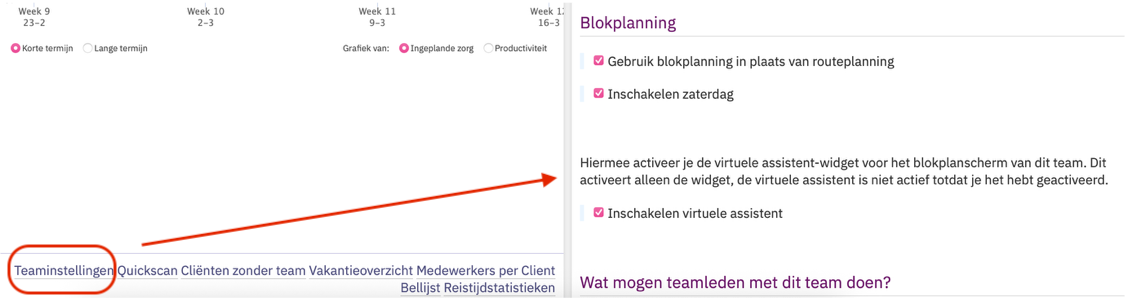
Virtuele Assistent aanzetten voor teams
Nadat de workflows zijn ingericht en zijn aangezet, kan de zichtbaarheid van de Virtuele Assistent aangezet worden per team. Dit kan je instellen per team via teaminstellingen, onderaan het dashboard, onder het kopje Blokplanning.