Benodigde autorisatie
Je hebt de onderstaande twee taken nodig om exports en facturen voor te kunnen bewerken en om de optie Voorbewerken in of uit te schakelen in jouw omgeving:
Taak: Export- en financiële instellingen beheren en exporteren
Taak: Rapportage 'Cliëntproductie - Productiemonitor' [van een cliënt] genereren
Benodigde configuratie
Standaard staat voorbewerken in jouw omgeving aan en is het als exportprofiel beschikbaar. Je kunt vervolgens zelf kiezen of je los wilt voorbewerken of automatisch voorbewerken wilt in- of uitschakelen.
Wil je automatisch voorbewerken in- of uitschakelen? Dan heb je de taak Rapportage 'Cliëntproductie - Productiemonitor' [van een cliënt] genereren nodig. Ga naar en zoek naar Automatisch voorbewerken. Schakel onder dat kopje de optie Automatisch voorbewerken in of uit.
Wat houdt voorbewerken in?
Bij elke export die je draait, wordt voor bepaalde exporttypen (hieronder benoemd) en factuurruns een voorbewerkende berekening uitgevoerd op de gegevens die in de export komen. Deze voorbewerkactie is gelijk voor alle mogelijke exports, waardoor de applicatie dus meerdere keren dezelfde voorbewerking moet uitvoeren. Als de exports gegevens exporteren over ongeveer dezelfde periode/gegevensset, dan zou dat betekenen dat voor elke export deze voorbewerking opnieuw moet worden uitgevoerd. Als er bovendien meerdere van deze exports worden gedraaid (bijvoorbeeld een AW319 en een of meerdere facturatieruns), dan veroorzaken die dubbele berekeningen dat er meer tijd nodig is voor de exports dan er eigenlijk nodig zou moeten zijn.
Als je los voorbewerkt, kun je de voorbewerkende berekeningen van de exports op een eerder moment uitvoeren. Als er dan meerdere exports na elkaar worden gedraaid, kost dit minder tijd. De applicatie loopt dan namelijk alle berekeningen voor de exports langs. Als dit voltooid is, kun je de exports draaien. Tijdens de exports hoeven vervolgens die berekeningen niet meer te worden uitgevoerd, waardoor de exports sneller klaar zijn.
Wanneer is voorbewerken interessant voor mij?
Ben je een middelgrote of grote zorgorganisatie en maak je gebruik van een van onderstaande financieringsstromen? Dan raden we je aan automatisch voorbewerken uit te schakelen en op een eerder moment dan de export (bijvoorbeeld de avond ervoor) een voorbewerking te starten.
Financieringsstromen
AW319 (WLZ of ZVW)
ZH308 (DBC)
OS301 (MSVT)
WMO323 (iWMO)
JW323 (iJW)
PM304 (Eerstelijnszorg)
FZ301 en FZ303 (Forensische zorg)
GDS801 (ZPM - GGZ/FZ)
Handmatige facturatie-exports
Voorwaarden om te kunnen voorbewerken
Bij het voorbewerken zijn de volgende criteria van belang:
Voorbewerken is alleen aan de orde bij bovengenoemde exporttypen en/of handmatige facturatieruns.
Voer binnen een korte periode na het voorbewerken de exports uit. Als er tussen het voorbewerken en exporteren mutaties hebben plaatsgevonden die bepalend zijn voor de uitkomst van de export, kan dit een CS108-foutmelding veroorzaken. Zo kan het zijn dat een cliënt tijdens het voorbewerken nog in aanmerking kwam voor de export, maar tijdens het exporteren niet meer, omdat bijvoorbeeld in de tussentijd de legitimatie is beëindigd. Als deze foutmelding wordt weergegeven, moet je opnieuw voorbewerken om de export opnieuw te kunnen uitvoeren.
De periode die wordt voorbewerkt, moet minimaal gelijk zijn aan de periode waarover de daaropvolgende exports gedraaid worden. Als je over de maand maart wilt exporteren, moet je deze maand in zijn geheel voorbewerken. Ook mag de periode van voorbewerken ruimer zijn. In dit voorbeeld is het ook correct als januari t/m juni zijn voorbewerkt. Daarnaast kun je ook meerdere voorbewerk-exports uitvoeren: een van 1 maart t/m 14 maart en een van 15 t/m 31 maart. In dit geval kun je exporteren over de gehele maand maart. De periodes van de te exporteren declaraties/facturen mogen van elkaar afwijken. Het is geen probleem als de AW319 bijvoorbeeld per maand wordt aangeleverd en een handmatige factuur over een week.
We raden je aan binnen een korte periode na het voorbewerken de exports uit te voeren. Als de voorbewerking langer dan 24 uur geleden is uitgevoerd, wordt een waarschuwing weergegeven. Deze melding is puur signalerend. Je kunt deze dus negeren en alsnog de export uitvoeren. De export bevat, als de melding genegeerd wordt, mogelijk niet de meest recente gegevens.
Als de optie Automatisch voorbewerken is uitgeschakeld, moet er altijd voorbewerkt worden. Draai je vervolgens een export zonder voorbewerking (waarbij de signalering wordt genegeerd), dan bevat de financiële export geen gegevens.
Je kunt de export Voorbewerken inplannen. Het is bijvoorbeeld mogelijk om het voorbewerken te starten om 20.00 uur, en de AW319 en WMO323 vanaf 20.30 uur.
Bij uitvalredenen in de financiële-export moet het voorbewerken opnieuw worden uitgevoerd. Zie Zorg declareren via declaratie- of facturatie-export voor meer informatie.
Los of periodiek voorbewerken
Ga naar en klik op het exportprofiel Voorbewerken om de instellingen aan te passen.
Voorbewerken aanpassen
Standaard staat het tijdmodel ingesteld op Maand. Afhankelijk van de periode waarover je de andere exports draait, kun je het exportprofiel Voorbewerken aanpassen:
Maand: Maand, meerdere maanden of eigen datumkeuze.
Vier weken: Periode, meerdere perioden of eigen datumkeuze.
Week: Week, meerdere weken of eigen datumkeuze.
Voorbewerken starten
In het overzichtsscherm staat in de kolom achter de naam van de export de link start export. Klik hierop om de export Voorbewerken te openen. Je kunt nu kiezen voor één van de volgende opties:
- Eenmalig
- Periodiek (Let op: Deze optie is pas vanaf versie 2026.3.0 beschikbaar.)
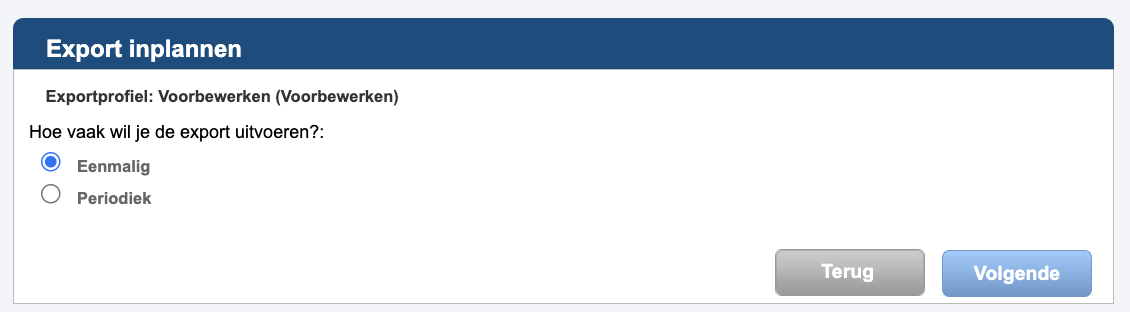
Kies je voor eenmalig, dan moet je een tijdvenster selecteren en kun je een gewenst moment kiezen waarop de export moet starten.
Kies je voor periodiek, dan kun je vervolgens de verdere planning van de export vastleggen.
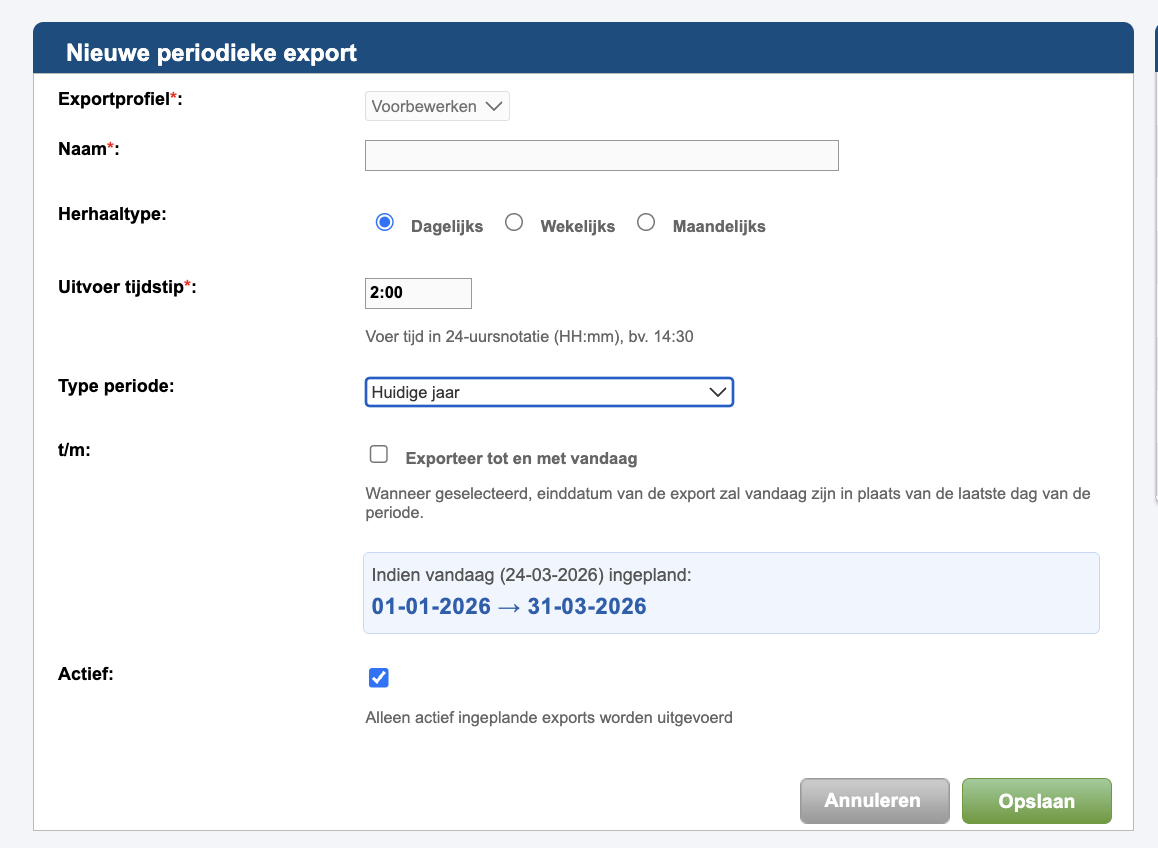
Daarbij geef je eerst de export een naam en kies je daarna het herhaaltype. Hierbij kun je kiezen voor dagelijks, wekelijks of maandelijks. Kies je voor dagelijks, dan wordt de export iedere dag op het ingestelde moment uitgevoerd. Kies je voor wekelijks, dan selecteer je één vaste dag in de week. Kies je voor maandelijks, dan stel je een vaste dag in de maand in. Los daarvan geef je het uitvoer tijdstip op waarop de export moet starten.
Vervolgens bepaal je het type periode. Daarbij zijn drie opties beschikbaar:
- Huidige jaar,
- Laatste X maanden, inclusief huidige maand en
- Laatste X maanden, exclusief huidige maand.
Tijdens het inrichten zie je daarnaast een blauw gemarkeerd blok waarin direct wordt weergegeven welke periode op basis van jouw instellingen wordt geëxporteerd. Deze periode beweegt mee met de keuzes die je maakt, zodat je vooraf precies weet welke gegevens worden meegenomen zodra de export wordt uitgevoerd. Tot slot kun je aangeven of de export actief is. Alleen actieve, ingeplande exports worden daadwerkelijk uitgevoerd.
Na het opslaan kun je de periodieke export altijd nog wijzigen of verwijderen, en je kunt ook eenvoudig een nieuwe toevoegen. In het overzicht van de exportprofielen is hiervoor een nieuw blok ‘Periodieke exports’ toegevoegd, waarin je alle ingestelde periodieke exports terugvindt. Het voorbewerken hoeft niet meer langer handmatig te worden ingepland.

Let op: deze functionaliteit staat los van de optie Automatisch voorbewerken. Bij automatisch voorbewerken worden regels automatisch voorbewerkt op het moment dat je een export over een bepaalde periode uitvoert. De periodieke export is juist bedoeld voor organisaties die hier geen gebruik van maken en zelf willen bepalen wanneer en over welke periode er wordt voorbewerkt.
Resultaat van de export Voorbewerken
Bij Laatst gedraaide exports komt het resultaat van de export beschibkaar. Als de export geslaagd is en je naast de export Voorbewerken op Toon rapport klikt, wordt de status Doorboeken gereed weergegeven. Er wordt geen bestand geëxporteerd.
Houd er rekening mee dat de periode waarover voorbewerkt wordt niet altijd exact overeenkomt met de periode die gekozen is. Als je bijvoorbeeld voorbewerkt over december 2024 wordt er voorbewerkt van maandag 25-11 tot en met zondag 05-01 om ervoor te zorgen dat automatische declaraties die op een maandag of zondag vallen ook correct kunnen worden bepaald.
Rapport Productiemonitor uitdraaien
Benodigde autorisaties:
- Rapportage 'Cliëntproductie - Overzicht per cliënt' genereren
Het rapport Productiemonitor werkt op basis van de financiële boekingen die in Ons Administratie staan. Ga hiervoor naar en klik onder Cliëntproductie op Productiemonitor. Financiële boekingen staan pas in Ons Administratie als er voorbewerkt is.
Dit cliëntrapport maakt inzichtelijk welke zorgregels geleid hebben tot financiële boekingen, waardoor de productie inzichtelijk is. De periode in het rapport kan maximaal 3 maanden bevatten vanwege de hoeveelheid data die er kan worden gegenereerd en die Excel kan verwerken. Het rapport is daarom met name bedoeld voor kleinere organisaties die veel verschillende exports draaien en waarvoor OnsDB geen geschikte oplossing is. Grotere organisaties (met veel zorgregels) kunnen de informatie beter via OnsDB genereren.
Let op: Het rapport werkt niet voor speciale afleidingen, zoals de GRZ-DBCs. Voor deze afleidingen zijn andere rapportages beschikbaar.